TaigiKeyboard 台語齒盤
免費、開源、跨裝置 ê 台灣話拍字家私
 Táng-lóo
iPhone
Táng-lóo
iPad
Táng-lóo 3.8.0
macOS
Táng-lóo
iPhone
Táng-lóo
iPad
Táng-lóo 3.8.0
macOS
 Táng-lóo
Google Play
Táng-lóo
Google Play
 Táng-lóo 3.8.0
Windows
Táng-lóo 3.8.0
Windows
 Táng-lóo 3.8.0
Ubuntu / Debian
Táng-lóo 3.8.0
Ubuntu / Debian
 Táng-lóo 3.8.0
Fedora
Táng-lóo 3.8.0
Fedora
 Táng-lóo 3.8.0
Arch Linux
Táng-lóo 3.8.0
Arch Linux
macOS 愛 14 (Sonoma) 以上
Windows 愛 10 以上
Linux(x86_64,Fcitx5/IBus):Ubuntu 24.04+、Debian 13+、Fedora 44+、Arch
關於台語齒盤
台語齒盤是一个自由、開源 ê 台語拍字家私,拍字 ia̋n-jín 由台灣人家己開發,照台語 ê 拍字習慣設計。支援 iOS、Android、macOS、Windows、Linux,會當用白話字、教育部台羅佮方音符號拍字。
台語齒盤永遠免費、無廣告,嘛袂推出付費功能。毋管是一般使用者、先生、學校抑是台語教育團體,攏會當自由使用。希望予逐家用台語、教台語 ê 時,免有額外 ê 負擔。
這个計畫目前由我一个人利用上班以外 ê 時間開發佮維護,所需要 ê 費用主要由我家己負擔,向望台語齒盤會當一直維持落去,予逐家想欲用母語拍字 ê 人,攏有一个好用 ê 家私。
按怎安裝
iPhone / iPad
-
佇手機仔的 App Store 揣「台語齒盤」安裝。
-
安裝了後,去【設定】>【一般】>【齒盤】。
-
點【齒盤】>【加入台語齒盤】>【允准完整取用】。
-
當咧拍字的 APP 愛重開才會看著齒盤。
-
揤地球圖示看著「台語齒盤」,就是裝好矣。
Android
-
佇手機仔的 Google Play Store 揣「台語齒盤」安裝。
-
安裝了後,去【設定】>【一般】>【齒盤】。
-
加入【台語齒盤】。
-
當咧拍字的 APP 愛重開才會看著齒盤。
-
揤地球圖示看著「台語齒盤」,就是裝好矣。
macOS
-
Táng-lóo 頂頭的 macOS 安裝檔,拍開後揤「繼續」→「安裝」。
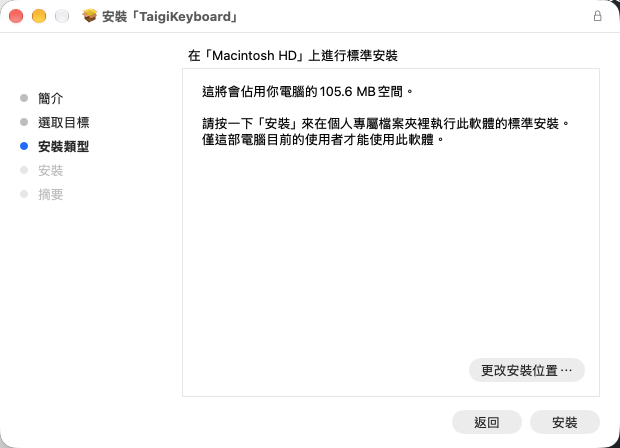
-
拍開「系統設定」→「鍵盤」,揤「輸入方式」的「編輯」。
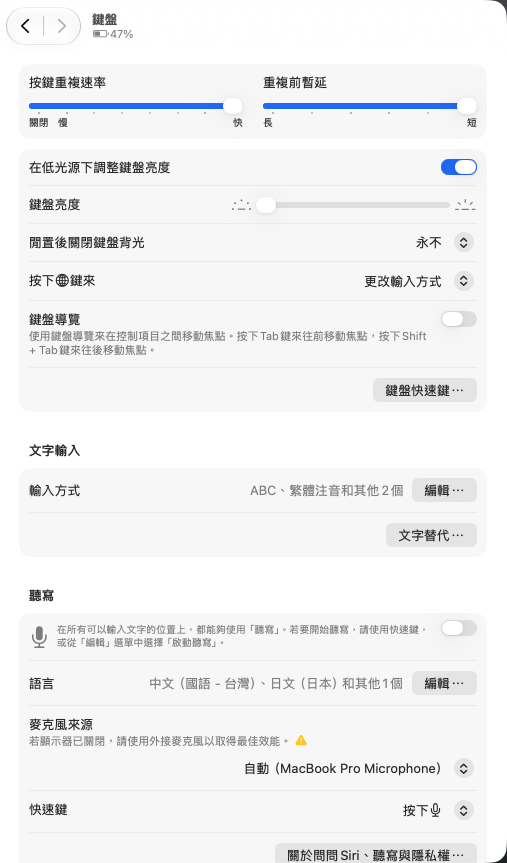
-
揤 +,揣「台語」,揀「台語齒盤」加入。
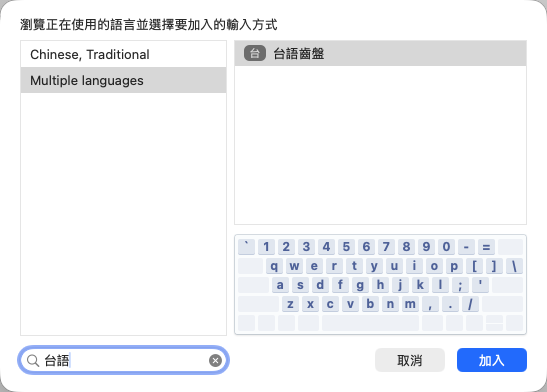
-
佇輸入法選單揀「台語齒盤」。若無出現,登出閣登入;Control + Command + S 拍開齒盤設定。
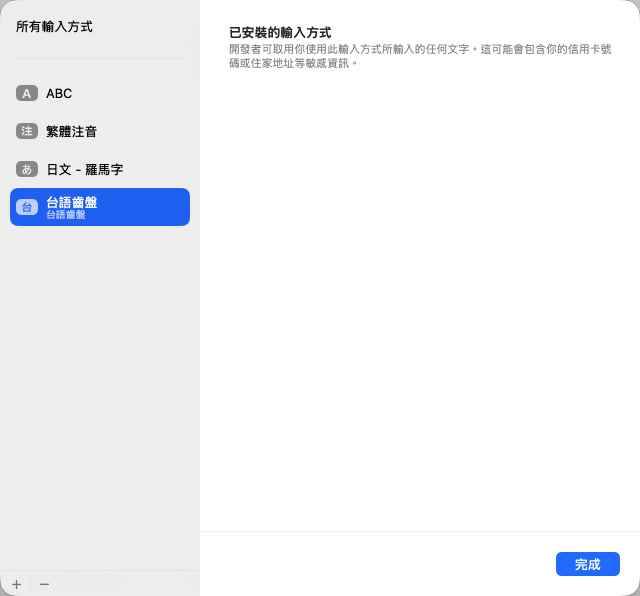
步驟
Windows
-
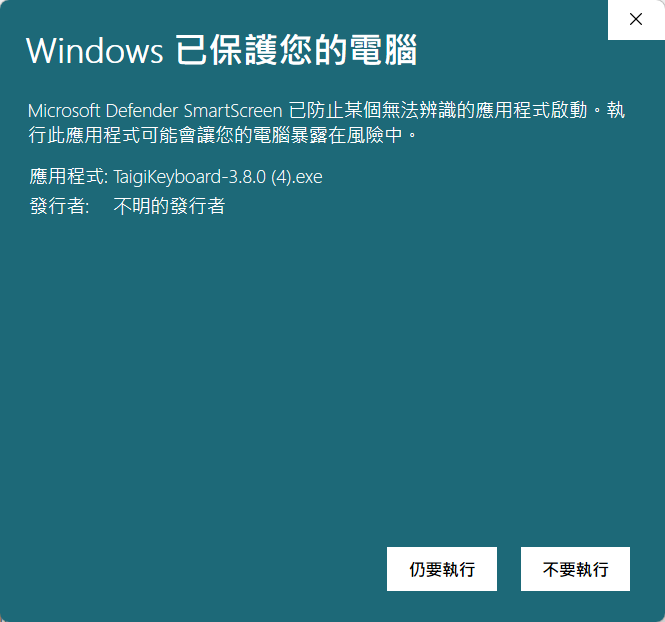
Táng-lóo 頂頭的 Windows 安裝檔。若出現警告,揤「其他資訊」→「仍要執行」,確認了後安裝。
-
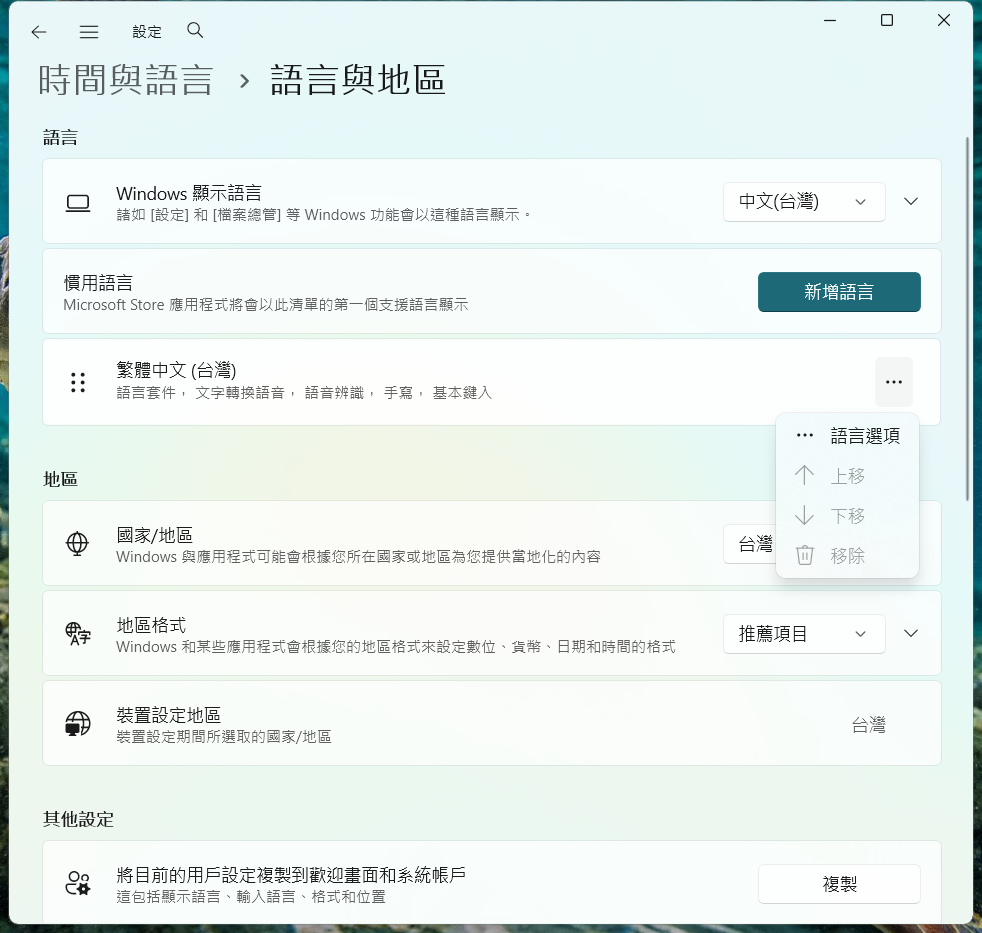
拍開「設定」→「時間與語言」→「語言與地區」,揀「繁體中文(台灣)」的「語言選項」。
-
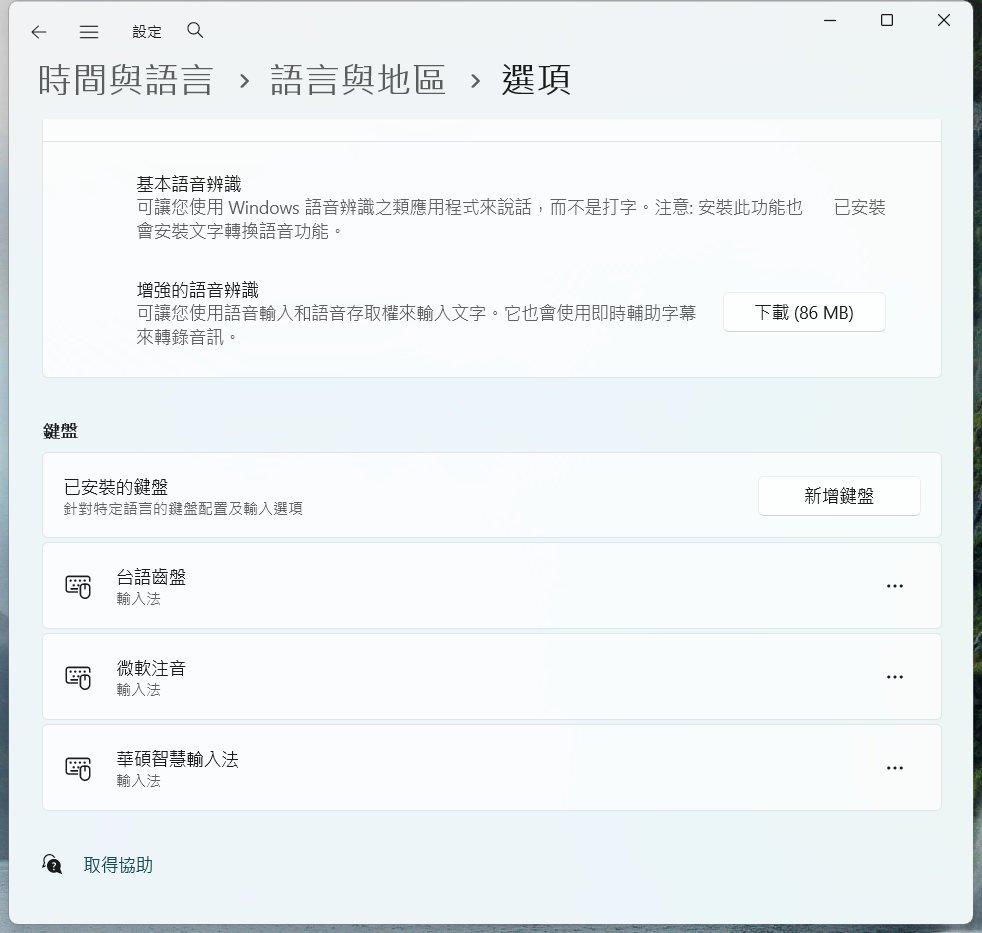
確認「已安裝的鍵盤」有「台語齒盤」;若無,揤「新增鍵盤」加入。
-
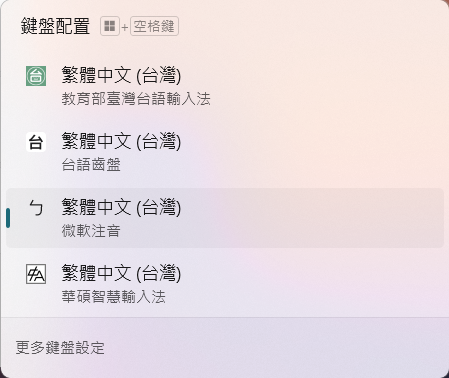
揤 Windows + 空白鍵切換「台語齒盤」。若無出現,登出閣登入;Control + Alt + S 拍開齒盤設定。
步驟
Windows 版本目前猶未簽章。程式碼簽章政策
簽章服務:SignPath.io · 憑證:SignPath Foundation
Linux
-
Táng-lóo 頂頭符合發行版的套件,佇終端機安裝。了後重新啟動輸入法,抑是登出閣登入。
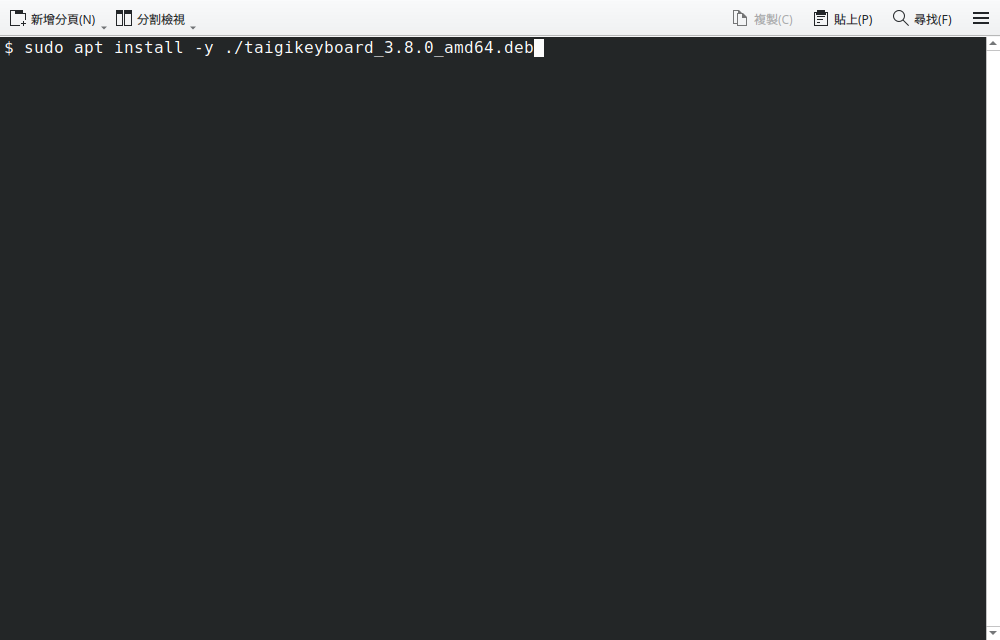
安裝指令
VERSION 換做下載的版本。
Ubuntu / Debian
sudo apt install ./taigikeyboard_VERSION_amd64.debFedora
sudo dnf install ./taigikeyboard-VERSION-1.x86_64.rpmArch
sudo pacman -U ./taigikeyboard-VERSION-1-x86_64.pkg.tar.zstFcitx5:
fcitx5 -r· IBus:ibus restart -
Fcitx5 用 fcitx5-configtool,取消語言篩選,揣 taigi;IBus 佇系統輸入來源加入「台語齒盤」。
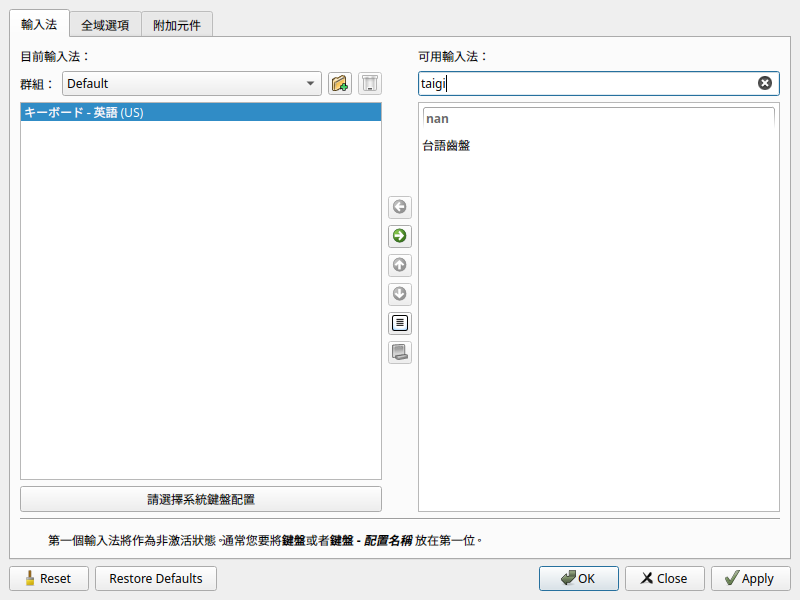
-
揀「台語齒盤」,揤向左箭頭加入閣揤 Apply。Control + Alt + S 拍開齒盤設定。
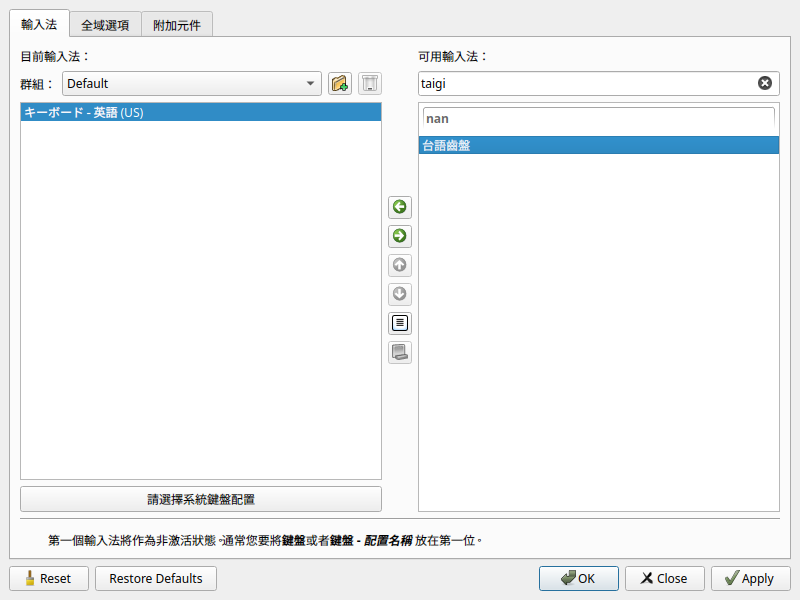
步驟
贊助支持
維持台語齒盤需要納 Apple 佮 Google ê 商店費,嘛有開發家私、網站佮其他服務 ê 開銷。逐个贊助攏會用佇台語齒盤 ê 開發佮維護。若台語齒盤對你有幫助,歡迎贊助鬥相共。你 ê 支持會當予我繼續配合手機系統更新、修理問題,閣一步一步改善拍字功能。
贊助支持
問題回報
若拄著問題、抑是有啥物建議,攏歡迎透過下跤 ê 社群佮我聯絡!